
Je wilt je slimme thermostaat instellen, opent de Livisi-app en krijgt meteen een foutmelding: account niet herkend, wachtwoord vergeten of gewoon een leeg scherm. Zeker als je van het oude RWE Smarthome-systeem overstapte, is de kans groot dat je ergens vastloopt. Wij van Domotiga.nl zien dit soort vragen regelmatig langskomen. In dit stappenplan leggen we uit hoe je correct inlogt, welk type account bij jouw situatie hoort en hoe je de meest voorkomende problemen voorkomt.
Stap 1: Heb je een Livisi-account of nog een oud RWE Smarthome-account?
Livisi is de opvolger van RWE Smarthome en Innogy Smarthome. Als je al jaren geleden een account aanmaakte bij één van die diensten, bestaat er een kans dat jouw account automatisch is overgezet naar Livisi. Dat klinkt handig, maar in de praktijk leidt het regelmatig tot verwarring.
Check eerst je e-mailinbox op berichten van RWE, Innogy of Livisi over een accountmigratie. Als je zo’n mail hebt ontvangen en de stappen hebt gevolgd, kun je waarschijnlijk gewoon inloggen bij Livisi met je bestaande e-mailadres. Is er nooit zo’n mail geweest, of heb je de migratie overgeslagen? Dan moet je een nieuw account aanmaken. Probeer niet in te loggen met de oude RWE-inloggegevens in de Livisi-app, dat werkt niet en levert alleen frustratie op.
Stap 2: Download de juiste app en vermijd de verouderde versie
Zowel in de App Store als in de Google Play Store circuleert nog de oude RWE Smarthome-app. Die app wordt niet meer ondersteund en werkt niet samen met het huidige Livisi-platform. Zoek expliciet op “Livisi” en controleer of de uitgever van de app daadwerkelijk Livisi GmbH is. De app heet simpelweg “LIVISI Smarthome”.
Heb je twijfels? Ga dan rechtstreeks naar de website van Livisi en gebruik de downloadlink die daar staat. Dat voorkomt dat je per ongeluk de verkeerde versie installeert en je daarna afvraagt waarom het inlogscherm er anders uitziet dan in handleidingen.
Stap 3: Een nieuw account aanmaken
Open de app en tik op de optie om een nieuw account te registreren. Je vult je e-mailadres in, kiest een wachtwoord (minimaal acht tekens, gebruik een mix van letters, cijfers en een speciaal teken) en selecteert je regio. Die regiokeuze is belangrijker dan hij lijkt: Livisi gebruikt regio-instellingen om servers te koppelen. Kies je de verkeerde regio, dan kan je controller later niet verbinding maken.
Na de registratie ontvang je een bevestigingsmail. Klik op de link in die mail voordat je verder gaat. Sla je deze stap over, dan kun je niet inloggen. Check ook je spammap als de mail uitblijft, want mailfilters houden bevestigingsmails van smarthome-diensten soms ten onrechte tegen.
Stap 4: Inloggen via de app, scherm voor scherm
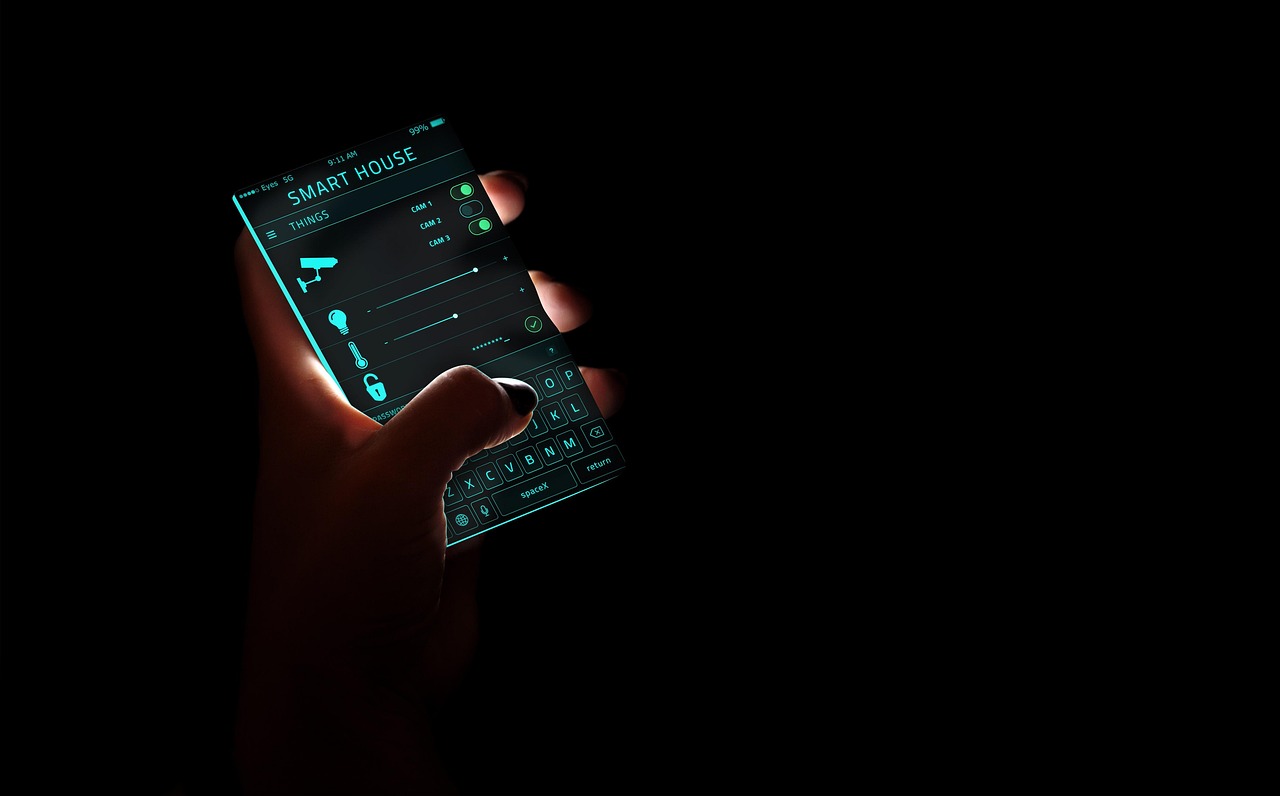
Na de bevestiging open je de app opnieuw. Op het welkomstscherm tik je op “Inloggen” en vul je je e-mailadres en wachtwoord in. Na een geslaagde login zie je een kort opstartscherm waarna je op het dashboard terechtkomt. Dat dashboard is in eerste instantie leeg, want je hebt nog geen apparaten of controllers gekoppeld.
Lukt het inloggen bij Livisi niet meteen? Controleer of je caps lock aan hebt staan bij het invoeren van je wachtwoord. De app maakt onderscheid tussen hoofd- en kleine letters, en dat is een van de meest gemaakte fouten bij een eerste aanmelding.
Stap 5: Koppel je Livisi Smart Home Controller
De controller is de centrale hub die je slimme apparaten aanstuurt. Zonder controller werkt geen enkel apparaat. Verbind de controller met je router via een ethernetkabel en steek hem in het stopcontact. Wacht tot het lampje stabiel brandt, dat duurt meestal een minuut of twee.
In de app ga je naar “Controller toevoegen” of een vergelijkbare optie in het instellingenmenu. De app zoekt automatisch naar controllers in je netwerk. Zorg dat je telefoon op hetzelfde wifi-netwerk zit als de controller, anders wordt hij niet gevonden. Dit is een veelgemaakte fout, zeker als je thuis zowel een 2,4 GHz als een 5 GHz netwerk hebt. De controller werkt uitsluitend op 2,4 GHz.
Stap 6: Voeg je eerste apparaat toe en wijs het toe aan een kamer
Als de controller eenmaal gekoppeld is, kun je je eerste slimme apparaat toevoegen. Dat varieert per apparaat: een slimme stekker, een thermostaat of een rookmelder hebben elk hun eigen koppelprocedure. Volg de instructies in de app stap voor stap.
Na het koppelen vraagt de app je het apparaat toe te wijzen aan een kamer, bijvoorbeeld “Woonkamer” of “Slaapkamer”. Doe dit meteen. Het maakt het later veel overzichtelijker, zeker als je meer apparaten toevoegt. Wij van Domotiga.nl raden aan om meteen een duidelijke naamgeving te kiezen, dus niet “Lamp 1” maar “Vloerlamp woonkamer”. Dat betaalt zich terug zodra je automatiseringen instelt.
Stap 7: Veelvoorkomende inlogproblemen oplossen
Drie situaties komen het meest voor bij lezers die bij ons aankloppen met Livisi-problemen:
- Wachtwoord vergeten: Gebruik de “Wachtwoord vergeten”-link op het inlogscherm. Je ontvangt een resetlink via e-mail. Gebruik die link binnen de aangegeven tijdslimiet, want de link verloopt.
- Account geblokkeerd: Na meerdere mislukte inlogpogingen blokkeert het systeem je account tijdelijk. Wacht een kwartier en probeer het opnieuw, of gebruik direct de wachtwoordreset.
- Controller niet gevonden: Controleer de netwerkinstellingen. Zit je op 2,4 GHz? Staat de controller aan en is het lampje stabiel? Herstart zowel de controller als de app als je er niet uitkomt.
Is het probleem hardnekkiger, dan is de Livisi-klantenservice je beste optie. Beschrijf concreet wat er op het scherm staat, dat versnelt de afhandeling aanzienlijk.
Stap 8: Beveilig je account goed
Een smarthome-account is meer dan alleen een app-inlog. Via je Livisi-account heb je toegang tot je sloten, thermostaat en beveiligingssensoren. Dat maakt beveiliging geen bijzaak.
Schakel tweestapsverificatie in via de accountinstellingen. Na het inloggen ontvang je dan een extra code via je e-mail of een authenticator-app. Kost je twintig seconden extra, maar maakt jouw account een stuk moeilijker te hacken voor iemand die je wachtwoord weet te achterhalen.
Houd ook je e-mailadres en telefoonnummer actueel in je profielinstellingen. Als je later je wachtwoord moet resetten of je controller opnieuw moet koppelen, heb je deze gegevens nodig. Wij zien regelmatig dat mensen vastlopen omdat ze een oud e-mailadres hadden opgegeven waar ze al jaren geen toegang meer toe hebben.
De meeste inlogproblemen bij Livisi ontstaan door een verkeerde app-versie, verwarring tussen een oud RWE-account en een nieuw Livisi-account, of het overslaan van een stap in de koppeling met de controller. Controleer eerst welk accounttype je hebt, download de bijbehorende app en voeg daarna pas je apparaten toe. Wie die volgorde aanhoudt, heeft een werkend smarthome-dashboard zonder gedoe.