

Je medewerker staat bij de kassa van Hanos, zoekt in zijn broekzakken en de fysieke pas is thuis blijven liggen. De rij achter hem groeit. Voor precies dit moment bestaat de Hanos digitale pas: activeer hem vooraf in je online account en dit probleem bestaat niet meer. Heb je dat nog niet gedaan, of weet je niet goed waar je moet beginnen met het beheren van je zakelijke account? Hieronder lees je stap voor stap hoe je het inricht.
Voordat je begint: dit heb je nodig
Hanos is een groothandel die uitsluitend werkt met zakelijke klanten, dus je account is gekoppeld aan een bedrijf. Zorg dat je het volgende bij de hand hebt voordat je inlogt of de digitale pas wilt instellen:
- Je klantnummer (staat op je fysieke Hanos-pas of op een eerdere factuur)
- Het e-mailadres dat bij je Hanos-account is geregistreerd
- Je wachtwoord, of toegang tot je e-mail als je dat wilt resetten
- Je smartphone, als je de digitale pas via de app wilt gebruiken
Heb je nog helemaal geen account? Dan moet je je eerst als bedrijf aanmelden bij Hanos. Dat gaat via de vestiging of via de website, en vereist een geldig KVK-nummer. Zonder goedgekeurd klantaccount kom je niet verder.
Inloggen op Mijn Hanos: zo vind je het portaal
Ga naar hanos.nl en klik rechtsboven op het icoontje van je account of zoek direct de knop “Inloggen”. Je komt terecht op het zakelijke portaal dat Mijn Hanos heet. Vul hier je e-mailadres en wachtwoord in. Let op dat je het e-mailadres gebruikt dat bij de registratie is opgegeven, niet zomaar een werk-e-mailadres dat je later hebt aangemaakt.
Na het inloggen zie je een overzicht van je besteldashboard, je factuurhistorie en de instellingen voor je pashouders. Dit portaal is de centrale plek voor al je zakelijke beheer.
De Hanos digitale pas activeren
De Hanos digitale pas is een digitale versie van de fysieke klantenpas, beschikbaar via de Hanos-app. Om hem te activeren, download je eerst de app via de App Store (iPhone) of Google Play (Android). Log daarna in met je bestaande Mijn Hanos-gegevens.
Bij de eerste keer inloggen in de app wordt je gevraagd je account te koppelen. Volg deze stappen:
Stap 1. Open de Hanos-app en kies voor “Inloggen”.
Stap 2. Vul je e-mailadres en wachtwoord in, dezelfde die je gebruikt voor het webportaal.
Stap 3. Bevestig je identiteit via de verificatiemail die je ontvangt.
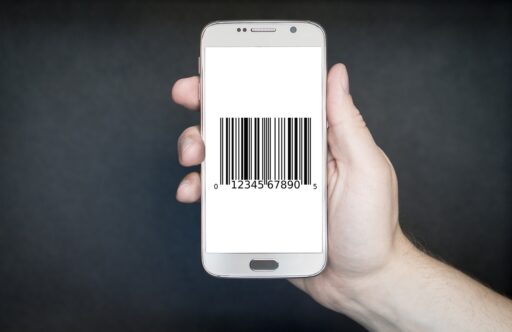
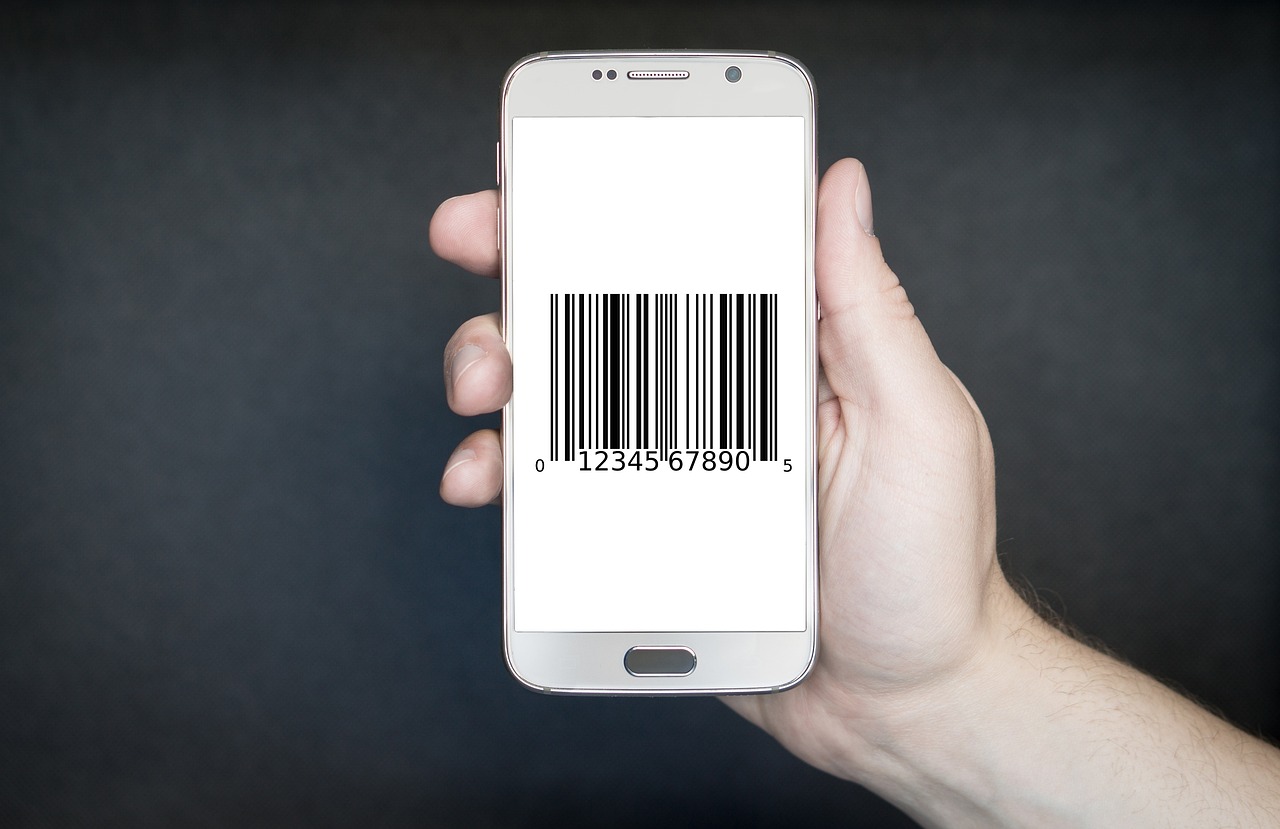
Stap 4. Ga naar het tabblad “Mijn pas” of “Digitale pas” in de app. Hier verschijnt een barcode of QR-code die gekoppeld is aan jouw naam en klantnummer.
Je digitale pas is nu actief en staat klaar om te gebruiken bij de kassa in de winkel.
De digitale pas gebruiken bij de kassa
In de Hanos-vestiging houd je simpelweg je telefoon voor de scanner bij de kassa. De medewerker of de zelfbediende kassa leest de barcode of QR-code uit de app. Op het scherm verschijnt bevestiging van je klantnaam en het bijbehorende bedrijfsaccount. Zo weet Hanos dat jij gerechtigd bent om namens het bedrijf in te kopen.
Zorg dat je schermhelderheid hoog genoeg is en dat de app vooraf is geopend. Een koude of natte scanner in een gekoeld magazijn kan soms trager zijn, dus houd de code rustig stil voor het apparaat.
Meerdere pashouders onder één account
Veel horecabedrijven of cateraars hebben meerdere medewerkers die bij Hanos inkopen. Dat hoeft niet chaotisch te zijn. In het Mijn Hanos-portaal kun je extra pashouders toevoegen onder hetzelfde bedrijfsaccount, vergelijkbaar met hoe je medewerkers beheert in bedrijfsportalen. Elke pashouder krijgt dan een eigen digitale pas met zijn of haar naam, maar de aankopen worden gekoppeld aan het centrale bedrijfsaccount.
Zo doe je dat:
Stap 1. Log in op het webportaal via hanos.nl.
Stap 2. Ga naar “Accountbeheer” of “Pashouders”.
Stap 3. Klik op “Pashouder toevoegen” en vul de naam en het e-mailadres van de medewerker in.
Stap 4. De medewerker ontvangt een uitnodiging per e-mail om zijn eigen inloggegevens in te stellen.
Stap 5. Stel eventueel rechten in, zoals een bestedingslimiet of beperking tot bepaalde productcategorieën.
Wij van Domotiga.nl raden aan om dit meteen goed in te stellen als je meerdere mensen laat inkopen. Het voorkomt discussies achteraf over wie wat heeft besteld en voor hoeveel.
Bestellingen terugvinden en facturen downloaden
In het Mijn Hanos-portaal vind je onder “Bestelhistorie” een overzicht van alle aankopen. Je kunt filteren op datum, vestiging of pashouder. Facturen download je als PDF, handig voor je boekhouder of voor je btw-aangifte. Voor een horecaondernemer die maandelijks grote bedragen inkoopt, is dit een echte tijdsbesparing ten opzichte van het bewaren van papieren kassabonnen.
Wachtwoord vergeten of digitale pas kwijt
Ben je je wachtwoord kwijt? Op de inlogpagina van hanos.nl staat een link “Wachtwoord vergeten”. Vul je e-mailadres in en je ontvangt binnen enkele minuten een resetlink. Volg die link, kies een nieuw wachtwoord en log daarna opnieuw in, zowel op de website als in de app.
Is je digitale pas verdwenen uit de app, bijvoorbeeld na een telefoonwissel of een herinstallatie? Log gewoon opnieuw in op de Hanos-app met je bestaande gegevens. De digitale pas wordt automatisch opnieuw geladen aan de hand van je account. Je hoeft niet naar de klantenservice voor een vervanging, dat is een groot voordeel ten opzichte van een fysieke pas.
Veelvoorkomende foutmeldingen bij het inloggen
Kom je er toch niet in? Dit zijn de meldingen die we het vaakst zien en wat ze betekenen:
- “E-mailadres of wachtwoord onjuist”: controleer of je het juiste e-mailadres gebruikt. Veel ondernemers registreren zich met een info@-adres, maar loggen later in met een persoonlijk adres.
- “Account niet actief”: je account is mogelijk nog niet goedgekeurd door Hanos, of tijdelijk geblokkeerd vanwege een openstaande factuur.
- “Geen toegang tot dit onderdeel”: je bent ingelogd als pashouder met beperkte rechten. Vraag de accountbeheerder om je rechten uit te breiden.
- “Digitale pas kan niet worden geladen”: controleer je internetverbinding en probeer de app opnieuw te starten. Werkt het nog steeds niet, log dan uit en opnieuw in.
De digitale pas van Hanos is geen overbodige luxe als je met meerdere medewerkers inkoopt. Zorg dat elke medewerker die zelfstandig bij Hanos werkt zijn eigen pashouders-account heeft, en stel de rechten in het beheerdersdashboard zorgvuldig in. Wij van Domotiga.nl zien vaker dat dit soort digitale bedrijfsaccounts onnodig beperkt worden gebruikt, simpelweg omdat de instap wat moeite kost. Die moeite verdient zichzelf snel terug: daarna hoef je nooit meer te wachten op een pas die ergens op een bureau ligt.